

「まだレシートを一枚ずつ手で入力しているんですか? 2026年にもなって、その時間の使い方は正直、致命的ですよ」
そんな言葉を投げかけたくなるほど、今の AI 技術、特に Google AI Studio の進化は凄まじいものがあります。かつてはエンジニアの専売特許だった「AI の活用」が、今やブラウザひとつで、しかも日本語で指示を出すだけで完結する時代になりました。
この記事では、「Google AI Studio の始め方」から「レシート整理を全自動化する具体的な手順」までを徹底的に解説します。この記事を読み終える頃には、あなたは面倒な事務作業から解放され、本来注力すべきクリエイティブな仕事に時間を使えるようになっているはずです。
この記事で分かること
- Google AI Studio の失敗しない始め方と初期設定
- API キーを取得し、外部アプリと連携させる安全な手順
- プログラミング不要!「Build モード」でレシート解析アプリを作る方法
- 2026年最新モデル「Gemini 3(Nano Banana)」の賢い使い分け
Google AI Studio とは?初心者が 2026年にまず触るべき理由

Google AI Studio は、Google が提供する最新 AI「Gemini」を、誰でも無料で、かつ直感的にカスタマイズできる開発者向けプラットフォームです。「開発者向け」と聞いて身構える必要はありません。2026年の現在、Google AI Studio は「言葉でアプリを作る場所」へと進化を遂げています。
なぜ今、Google AI Studio なのか。
それは、従来のチャット形式の AI とは異なり、「あなたの業務に特化した専用 AI」を数分で構築できるからです。
例えば、今回取り上げるレシート整理は、一般的な OCR(光学文字認識)では読み取りミスが多発しますが、Gemini 3 Pro(コードネーム:Nano Banana Pro)なら、グチャグチャの領収書からでも正確に「店名・日付・金額」を抜き出し、JSON 形式(プログラムで扱いやすいデータ形式)で出力してくれます。
このツールを使いこなせるかどうかで、今後の業務効率には天と地ほどの差が生まれます。それでは、具体的な導入手順を見ていきましょう。
準備は3分!Google AI Studioの始め方とログイン手順
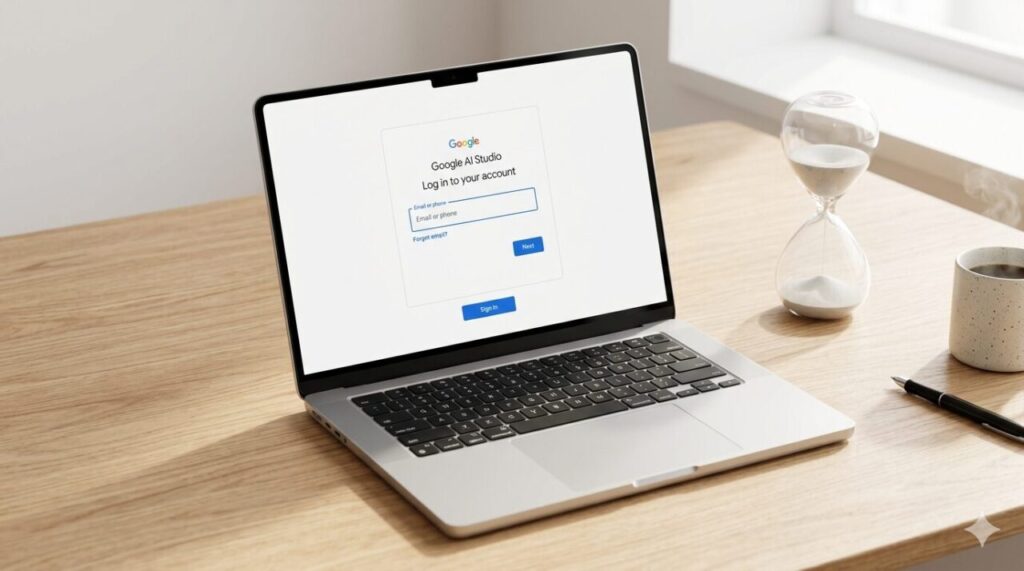
「設定が難しそう」という不安は、ログインした瞬間に消え去るでしょう。Google AI Studio の始め方は、驚くほどシンプルに設計されています。まずは、Google アカウントを用意して以下のステップを進めてください。
ステップ1:公式サイトへのアクセスと同意
お手持ちの Google アカウントでサインイン(https://aistudio.google.com/)します。
初回アクセス時には利用規約への同意が求められます。ここで作成される環境は、内部的に Google Cloud のプロジェクトとして管理されますが、初心者は「自分専用の AI 実験室」が自動で作られた、と理解しておけば十分です。
ステップ2:初期画面の確認
同意が終わると、メインのコンソール画面が表示されます。2026年版のインターフェースは、左側に機能メニュー(サイドバー)、中央に入力エリア、右側に詳細設定パネルという合理的な配置になっています。
Pro Tip: ログイン時に「デフォルトの Google Cloud プロジェクト」が自動生成されます。これは後の API キー発行に必要となるので、特に理由がなければそのまま進めて問題ありません。
画面の見方ガイド:迷子にならないための主要メニュー解説
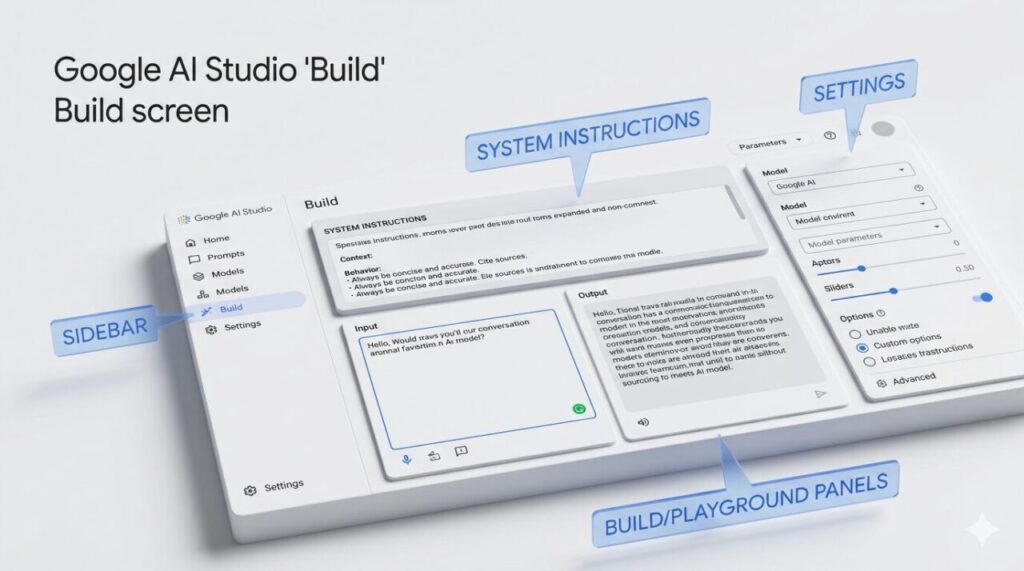
画面を開いて「カタカナや英語ばかりで分からない」と絶望しないでください。使うべき場所は限られています。
① 左サイドバー:機能の切り替え
- Playground(プレイグラウンド): AI にいろいろなプロンプト(指示文)を投げて試す場所です。
- Build(ビルド): 2026年の目玉機能。言葉でアプリのプロトタイプを自動生成する「バイブ・コーディング(Vibe Coding)」の拠点です。
- Dashboard(ダッシュボード): 自分のプロジェクトや API キーの利用状況を一元管理します。
- Get API key: 外部アプリで AI を使うための「合言葉」を発行します。
② 中央エリア:AI への司令塔
- System Instructions: AI に「あなたはプロの税理士です」といった役割を与えます。これが回答精度を左右する「魂」の部分です。
- Input Box: 実際に AI への指示(レシートの解析など)を書き込む場所です。
③ 右パネル:AI の個性を決める
- Model: Gemini 3 Pro や Flash など、AI の種類を選びます。
- Temperature: AI の「遊び心」の調整です。レシート整理など正確さが求められる場合は、数値を「0」に近づけるのが鉄則です。
【実践】プログラミング不要!レシート整理を自動化する手順
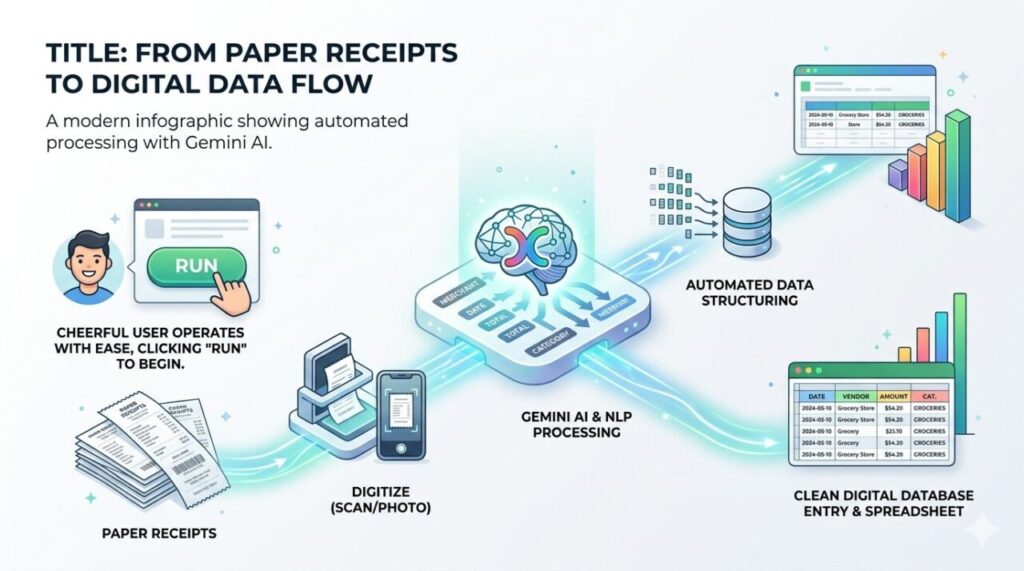
それでは、この記事のメインディッシュである「レシート整理アプリ」の作成に移りましょう。2026年の Google AI Studio では、「Buildモード」を使うことで、コードを一行も書かずにこれが実現します。
手順1:「Build」メニューから指示を出す
サイドバーの「Build」をクリックします。中央の入力欄に、やりたいことをそのまま日本語で入力してください。
指示例: 「アップロードしたレシート画像から、日付、店名、合計金額、消費税を抽出して、整理された表にする React アプリを作って。データの保存には Firebase を使って。」
手順2:AI チップで機能を拡張する
入力欄の下にある「AI チップ」から、「Extract structured data(構造化データの抽出)」を選択します。これにより、AI は「単に文字を読む」のではなく「意味を理解して整理する」モードに切り替わります。
手順3:Nano Banana 2(Gemini 3 Flash)の力を借りる
モデルには最新の Gemini 3 Flash (Nano Banana 2) を選びましょう。このモデルは画像処理能力が飛躍的に向上しており、PDF Vision Processing(最大1,000ページの一括処理)にも対応しています。
手順4:Antigravity Agent による自動構築
あなたが「Run」を押すと、裏側で「アンチグラビティ・エージェント」という賢い機能が動き出します。このエージェントは、フロントエンド(React)からバックエンド(Node.js)、さらにはデータベースの設定までを数秒で完了させます。
外部連携の鍵!API キーの作成方法と安全な管理ルール

自作のアプリや、Excel・Google スプレッドシートなどでAIを使いたい場合、API キーが必要になります。これは非常に強力な「鍵」ですので、以下の手順で慎重に扱ってください。
- Get API key をクリック: サイドバーから鍵のアイコンを探してクリック。
- Create API key in existing project: 先ほど自動生成されたプロジェクトを選択してキーを発行します。
- キーをコピーして保存: 表示された英数字の列をコピーします。一度閉じると再表示できない場合があるため、パスワードマネージャーなどに即座に保存しましょう。
絶対に守るべきセキュリティの3箇条
- 公開しない: GitHub などのネット上にキーをアップロードするのは、空き巣に合鍵を渡すのと同じです。
- サーバーサイドで使う: キーを Web サイトの表側のコード(JavaScript)に書くと、簡単に盗まれます。必ず Node.js や Python などの裏側の処理で使用してください。
- 環境変数を利用する: コードに直接書かず、
.envファイルなどの「隠しファイル」に記述するのが鉄則です。
なぜあなたの AI は「読み取り」を間違えるのか?

「AI にレシートを読ませたけど、金額がズレていた」という経験はありませんか? それは AI のせいではなく、あなたの「指示の出し方」に問題がある可能性が高いです。SEO 戦略でもそうですが、「意図の明確化」がすべてを決めます。
精度を劇的に上げる3つのテクニック
- JSON Schema(ジェイソン・スキーマ)を指定する: AI に「自由に答えて」と言うのではなく、「日付はこの形式、金額はこの型で答えて」と枠組み(スキーマ)を与えます。Google AI Studio の「Structured Outputs」機能を使えば、出力形式を 100%固定できます。
- Media Resolution を高める: Gemini 3で導入された
media_resolutionパラメータを高く設定すると、レシートの細かい注釈や、薄くなった印字まで精緻に読み取れるようになります。 - システム指示で「役割」を固定する: 「あなたは世界最高の光学文字認識専門家です。一文字の誤差も許されません」と、思考の枠組みをプロフェッショナルなものに固定してください。
2026年の AI エージェント:事務作業が「消える」未来

これまで説明した Google AI Studio の活用は、まだ序の口に過ぎません。2026年、私たちは「AI を道具として使う」段階から、「AI エージェントに仕事を任せる」段階へ移行しています。
Google AI Studio に搭載された「アンチグラビティ・エージェント」は、指示一つで自分のコードを修正し、テストを実行し、さらにはブラウザを操作して動作を確認するまでの全工程を自律的に行います。これにより、あなたがやるべきことは「何を実現したいか」というビジョンを描くことだけになります。
「コードが書けないから」と諦めていた時間は、もはや過去のものです。今すぐ始めれば、数ヶ月後にはあなたの周りの人が汗をかいて入力作業をしている横で、涼しい顔をして AI を指揮する側になれるのです。
よくある質問(Q&A)

Q1: Google AI Studio は完全に無料ですか?
A1: 基本的に無料枠が非常に寛大に設定されています。2026年現在、Gemini 3 Flash(Nano Banana 2)などの最新モデルでも、一定の制限内(例:1日 1,500リクエストなど)であれば無料でプロトタイプ開発が可能です。商用利用で大量にリクエストを送る場合は有料ティアへの移行が必要ですが、個人レベルの効率化なら無料枠で十分お釣りがきます。
Q2: 日本語のレシートでも大丈夫ですか?
A2: もちろん、完璧に対応しています。Gemini はマルチモーダル学習によって日本語の構造や縦書き、さらには手書きのメモまで高度に理解します。
Q3: API キーが流出したかもしれない時は?
A3: 焦らずに「Dashboard」の API キー管理画面から、該当するキーを即座に削除(Revoke)してください。そして新しいキーを再発行し、システムを更新してください。
まとめ:Google AI Studio で「自分専用の AI アシスタント」を手に入れよう

Google AI Studio の始め方をマスターすることは、単に便利なツールを手に入れることではありません。それは、「AI と共に働く」という 2026年以降のビジネス・スタンダードを最速で手に入れることに他なりません。
今回のレシート整理自動化は、あくまで入り口に過ぎません。このスキルは、契約書の解析、顧客対応の自動化、さらには自分だけの Web サービス構築へと無限に広がっていきます。
「難しいことは後回し」にしている間に、世界はどんどん先に進んでいきます。今、このページを閉じる前に、まずは(https://aistudio.google.com/)にログインし、一枚のレシートを「Playground」に放り込んでみてください。その一歩が、あなたの働き方を劇的に変える分岐点になるはずです。

最後まで読んで頂きありがとうございました。
よかったらコメントで感想をいただけると励みになります。
ではまたね〜。