

MacBookで資料作成中、WebサイトやPDF、参考動画を見比べながら作業したいのに、画面が一つしかなくてイライラ…。画面切り替えやアプリの切り替えもも、もう面倒!
そんなお悩みを抱えるMac・iPhoneユーザーのあなたへ。
その手元にある iPad が、実は最強の「サブモニター」になるんです。
「え、でも設定が難しそう…」
「専用のアプリとか機材が必要でお金がかかるんじゃ?」
ご安心ください。
Apple純正の「Sidecar(サイドカー)」という機能を使えば、誰でも・無料で・驚くほど簡単に、iPad を MacBook のサブモニターとして使うことができます。
この記事では、作業効率を極限まで高めるために実践している「iPadサブモニター化」の全ノウハウを、初心者の方にも分かりやすく徹底的に解説します。
もう、自宅でもカフェでも、作業効率の悪さに悩む必要はありません。
- なぜ iPad が MacBook のサブモニターとして最適なのか
- Apple純正機能「Sidecar」の基本的な使い方と対応機種
- iPad をサブモニター化する具体的な設定手順(有線・無線)
- 作業効率が劇的に上がる iPad サブモニター活用術
- 知っておくべきデメリットと、その対策
なぜ MacBook の作業に iPad のサブモニターが最適解なのか?
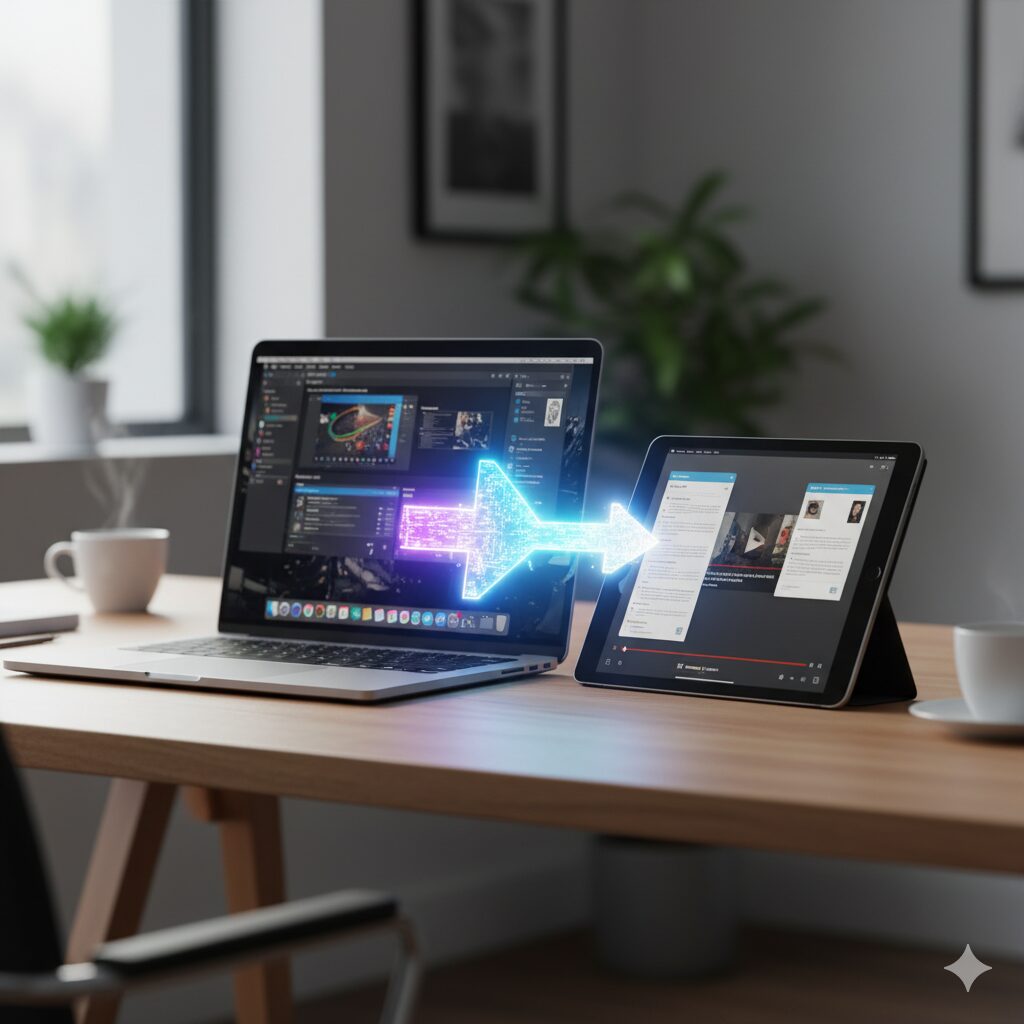
「サブモニターが欲しいだけなら、安いモバイルモニターでも良いのでは?」 そう思われるかもしれません。しかし、特に私たちApple製品ユーザーにとって、iPadを選ぶべき明確な理由が3つあります。
理由1: Apple 製品同士の「シームレスな連携」が最強
最大の理由は、Apple が提供する「Sidecar(サイドカー)」機能の存在です。
これは、macOS と iPadOS に標準搭載された機能で、特別なアプリをインストールすることなく、iPadを Mac の「拡張ディスプレイ(Macの画面を広く使う機能)」または「ミラーリング(Mac の画面をそのまま映す機能)」として利用できます。
Apple純正だからこその安定感、遅延の少なさ、設定の手軽さは、他社のサブモニターアプリや機器とは一線を画します。iPhone や Mac を使っているなら、この連携機能を使わない手はありません。
理由2: 圧倒的な「携帯性」と「機動力」
一般的なモバイルモニターも薄型・軽量化が進んでいますが、iPad の携帯性には及びません。
- 薄くて軽い: バッグにスッと入る。
- バッテリー内蔵: コンセントがないカフェでも使える。(モバイルモニターはMacから給電が必要な製品が多い)
- 多機能: サブモニターとして使わない時も、iPad単体でメモを取ったり、動画を見たり、本来のタブレットとして活躍します。
資料作成は、必ずしも自宅のデスクだけで完結するとは限りません。出先のカフェ、コワーキングスペース、新幹線の中…どんな場所でも瞬時にデュアルディスプレイ環境を構築できるのが、iPad最大の強みです。
理由3: 「Apple Pencil」で直感的な操作が可能に
Sidecar の隠れた逸材とも言える機能が、「Apple Pencil」に対応している点です。
例えば、MacBook で開いた PDF資料に、iPad 側から Apple Pencil で直接赤入れ(修正指示)を書き込んだり、イラスト制作ソフトのタブレットとして使ったりできます。
資料作成において、「ちょっとここに印をつけたい」「手書きでアイデアを加えたい」といったシーンで、この機能が想像以上に役立つのです。
「Sidecar」って何? iPad をサブモニター化する Apple の標準機能
さて、iPad サブモニター化の核となる「Sidecar」について、もう少し詳しく見ていきましょう。
「Sidecar(サイドカー)」とは、前述の通り、iPad を MacBook の2台目のディスプレイとしてワイヤレス(無線)または有線で接続できる、Apple の標準機能です。
ポイントは「標準機能」であること。
つまり、App Store から有料アプリ(以前は「Duet Display」などが有名でした)を購入する必要が一切ないのです。条件さえ満たせば、今すぐ無料で利用できます。
Sidecar が使える iPad と Macの条件(2025年現在)
Sidecarを利用するには、お使いのMacとiPadが以下のシステム条件を満たしている必要があります。
- Mac: macOS Catalina 10.15 以降を搭載した以下のいずれかのモデル
- MacBook Pro (2016 年以降)
- MacBook (2016 年以降)
- MacBook Air (2018 年以降)
- iMac (2017 年以降) または iMac (Retina 5K, 27-inch, Late 2015)
- iMac Pro
- Mac mini (2018 年以降)
- Mac Pro (2019 年)
- Mac Studio
- iPad: iPadOS 13 以降を搭載した以下のいずれかのモデル
- iPad Pro (すべてのモデル)
- iPad (第 6 世代) 以降
- iPad mini (第 5 世代) 以降
- iPad Air (第 3 世代) 以降
- Mac: 画面左上のAppleロゴ >「このMacについて」で確認できます。
- iPad: 「設定」アプリ >「一般」>「情報」の「モデル名」と、「ソフトウェア・アップデート」でOSバージョンを確認できます
また、有線・無線どちらで接続する場合も、MacとiPadで同じApple IDを使ってiCloudにサインインしている必要があります。
より詳細な要件については、Appleの公式サポートページもご確認ください。
iPad を MacBook のサブモニターにする具体的な設定手順 (Sidecar)
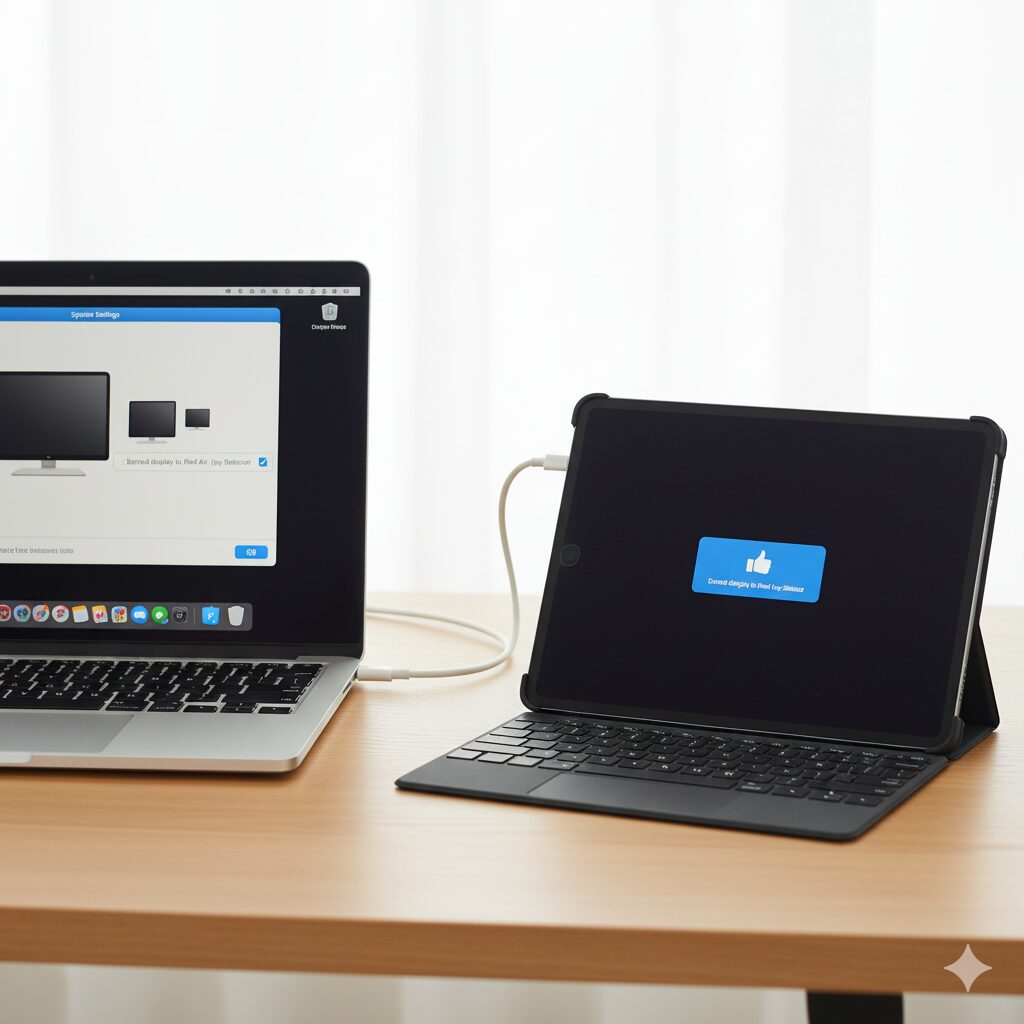
ここからは、実際に iPad を MacBook のサブモニターとして設定する手順を、有線・無線のパターン別に解説します。驚くほど簡単ですよ。
準備: MacBook と iPad で設定を確認する(初回のみ)
まず、以下の設定が ON になっているか確認してください。
- 両方のデバイスで同じ Apple ID で iCloud にサインイン
- 両方のデバイスで Wi-Fi と Bluetooth がオン(無線接続の場合)
- Handoff(ハンドオフ)がオン(デフォルトでONになっていない場合)
- Mac: 「システム設定」>「一般」>「AirDrop と Handoff」
- iPad: 「設定」>「一般」>「AirPlay と Handoff」
方法1: 有線(USB-C / Lightningケーブル)接続の方法
こんな人におすすめ:
- 接続の安定性を最優先したい
- デスクトップの画面を対面する人に見せながら説明したい
- iPad を充電しながら使いたい
手順:
- MacBook と iPad を、付属のUSBケーブル(LightningまたはUSB-C)で物理的に接続します。
- MacBook が「アクセサリの接続を許可しますか?」と聞いてくるので「許可」をクリックする。
- iPad に「このコンピュータを信頼しますか?」という表示が出たら「信頼」をタップし、「パスコード」を入力します。
- MacBook の画面右上にある「コントロールセンター」(スイッチが並んだアイコン)をクリックします。
- 「画面ミラーリング」の項目をクリックします。
- 接続可能なデバイスとして表示されている iPad 名をクリックして接続します。

たったこれだけです! 瞬時に iPad の画面が切り替わり、MacBook のデスクトップが拡張されます。有線接続は、遅延がほぼゼロで、iPad への給電も同時に行われるため、長時間の作業に最適です。
ただし、あくまで MacBook の画面が拡張しただけなので、iPad の画面に表示されている資料をタッチ操作することはできませんのでご注意ください。
拡張方法2: 無線(Wi-Fi / Bluetooth)接続の方法
こんな人におすすめ:
- ケーブルの煩わしさから解放されたい
- カフェなどでスマートに使いたい
- MacとiPadを少し離して置きたい
手順:
- Mac と iPad が近くにあることを確認します。(推奨10m以内)
- Macの画面右上にある「コントロールセンター」をクリックします。
- 「画面ミラーリング」または「ディスプレイ」の項目をクリックします。
- (有線接続時と同様に)iPad 名が表示されるので、それをクリックします。
たったこれだけ! 基本は有線接続と変わりませんが、ケーブルを引っ張り出して繋ぐ手間が省けますのでカフェで「サクッと」接続して作業したい時などにおすすめです。
近年の Wi-Fi 環境であれば、無線でも資料閲覧程度なら遅延はほとんど気になりませんが、iPad のバッテリーは消費しますので長時間の作業は注意してください。また、上記の有線接続と同じく、MacBook の画面を拡張しているだけなので、iPad の画面をタッチ操作することはできません。
拡張方法3: iPadの操作だけをMacBookから行う場合
こんな人におすすめ:
- Apple Pencil で資料に手書きで書き込みたい
- ケーブルの煩わしさから解放されたい
- カフェなどでスマートに使いたい
手順:
- Mac と iPad が近くにあることを確認します。(推奨10m以内)
- どちらのマシンも Bluetooth が ON になっていることを確認します。
- MacBookの画面(左右どちらか)からマウスポインタを引き出す
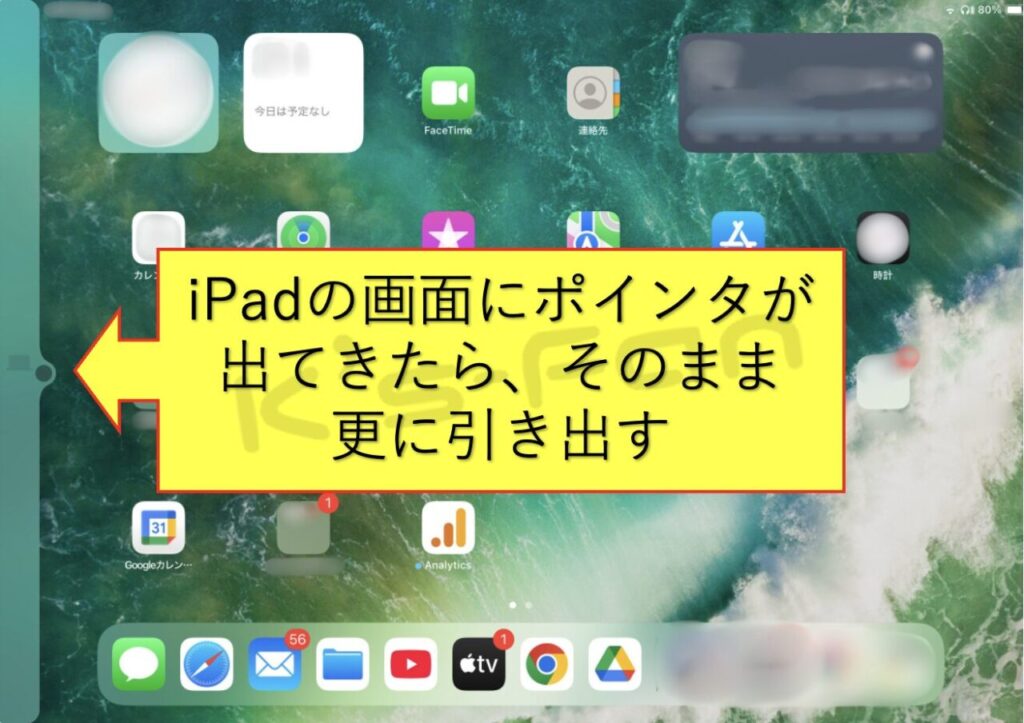
この方法は厳密に言えば拡張ではありませんので、MacBook で作業しているウィンドウを iPad 側に移動したり、資料を別画面に移動することはできません。ブラウザの画面であれば Bluetooth 機能で iPad で同じ画面を開くことはできます。
しかし、iPad の画面を MacBook からコントールすることでタッチ操作とマウス操作のどちらでも iPad を操作することができるため、縦長の資料をスクロールする場合などは iPad を直感的に操作してスクロールすることで作業中の資料からマウスポインタを動かす必要がなくなります。
また、仕事で送られてきた資料をチェックして手書きで修正箇所を指示したい場合などは、一旦 iPad に資料を共有する必要はありますが、Apple Pencil を使って手書き込むことができますので便利です。
有線接続をすれば iPad のバッテリーを充電しながら長時間の操作も可能ですが、あくまで別々のマシンで作業していることになりますので、資料を共有したい場合はクラウド上で共有するか、Bluetooth で資料を送る必要があります。

 ポチップ
ポチップ
接続設定: 左右の位置設定や、「拡張」か「ミラーリング」か
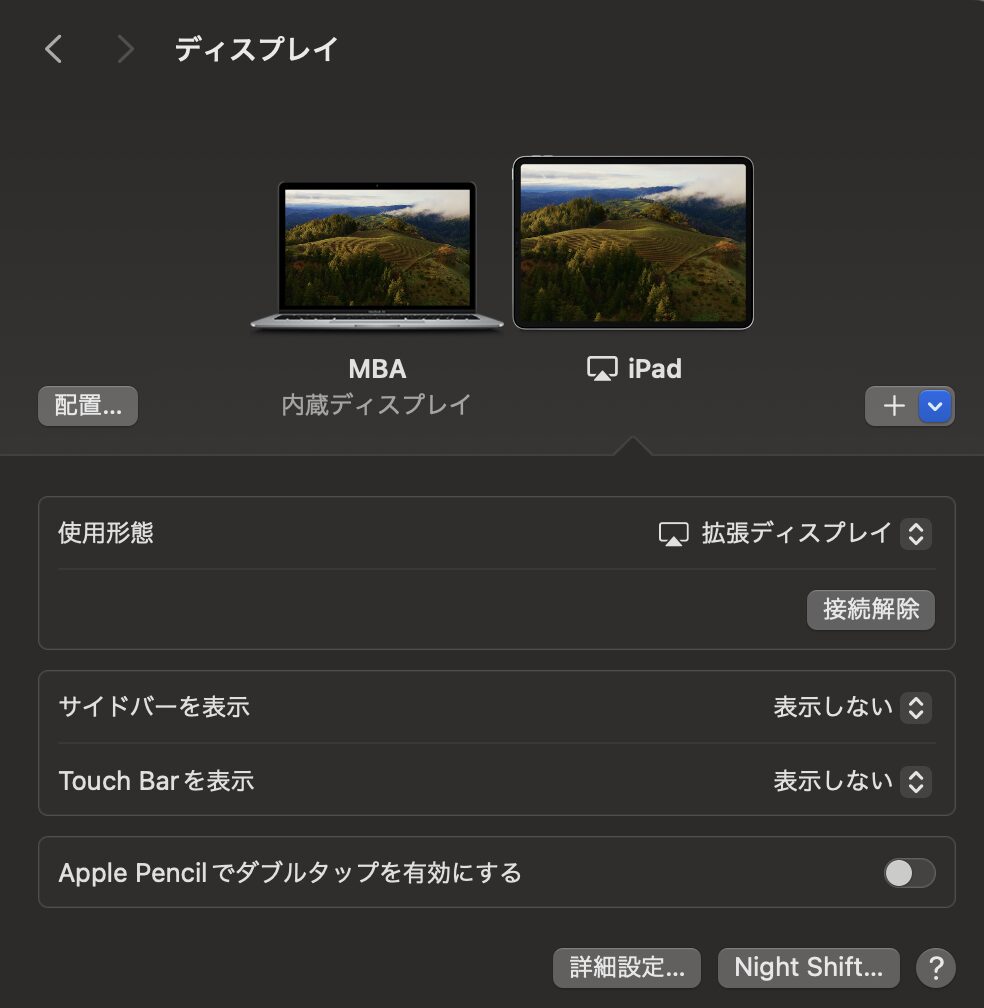
Sidecar で接続すると、デフォルトでは「拡張ディスプレイ」として機能します。これは、MacBook のデスクトップ領域が iPad の分だけ広がるイメージで資料作成時はこちらが断然おすすめです。
また、拡張ディスプレイをメインモニタの MacBook の左右のどちらかに変更することもできますので、使いやすい位置に変更してください。
もし、MacBook の画面と全く同じものを iPad に映したい場合(例えば、対面する相手に画面を見せる時など)は、「ミラーリング」に切り替えます。
切り替え方法:
- Sidecar 接続中に、MacBook の「コントロールセンター」>「画面ミラーリング(またはディスプレイ)」をクリックします。
- 接続中の iPad 名の横にある「…」やオプション(OSバージョンにより表示が異なる)をクリックします。
- 「主ディスプレイとして使用」「拡張ディスプレイとして使用」「(メインディスプレイ名)にミラーリング」といった選択肢が表示されるので、用途に合わせて選びます。
私は出来るだけ画面を広く使いたいので、拡張ディスプレイ設定にして iPad に表示されるサイドバーとTouch Barを非表示にして使っています。また、仕事でも拡張ディスプレイは右側にしているので、iPadを拡張ディスプレイとして使う時は使い慣れた右側しています。
接続解除の方法
一旦接続したiPadの接続を解除するのも非常に簡単です。
接続解除方法:
- MacBook の画面右上にある「コントロールセンター」(スイッチが並んだアイコン)をクリックします。
- 「画面ミラーリング」の項目をクリックします。
- 接続デバイスとして表示されている iPad 名をクリックして接続を解除します。
ケーブル接続の場合はケーブルを外すことや、無線接続の場合でも Bluetooth を OFF にすることで iPad の接続を解除することができますが、ワイヤレスイヤホンを接続している場合は Bluetooth を OFF にすると全てのデバイスの接続が切れてしまいますので、上記の方法で iPad だけの接続を解除するのがベターです。
 ポチップ
ポチップ
iPad をサブモニター化するデメリットと対策
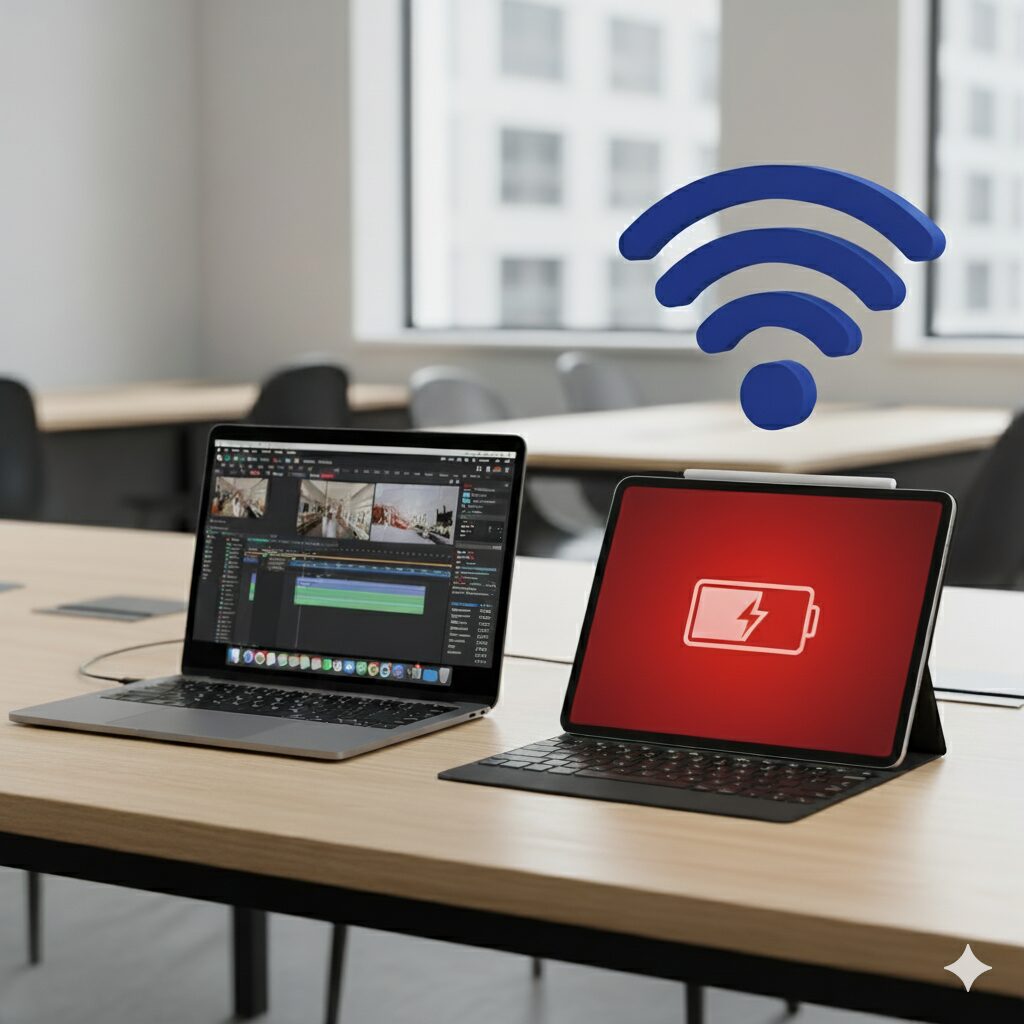
完璧に見える Sidecar ですが、いくつか知っておくべき注意点(デメリット)もあります。しかし、ご安心ください。対策も併せて解説します。
デメリット1: バッテリー消費が早い
iPad も常に画面を表示してMacBook と通信し続けるため、バッテリーは通常よりも早く消費します。特に無線接続では、Wi-Fi と Bluetooth を使い続けるためどちらもバッテリー消費が早くなり、有線接続の場合でも iPad へ充電する MacBook のバッテリー消費がさらに速くなります。
- 対策1: 集中して効率を上げたい時だけに短時間だけ使う
サブモニターを使って効率的な作業が必要な時だけサブモニターとして活用すればバッテリーの消費を抑えられます。 - 対策2: 電源に接続しながら使う
電源コンセントがあるコワーキングスペースや、カフェなどでは電源アダプタに接続した状態で使えば長時間作業も問題ありません。 - 対策3: モバイルバッテリーを準備しておく
電源コンセントがない出先で無線接続を多用する場合は、MacBook や iPad に給電できる大容量のモバイルバッテリーがあると安心です。
デメリット2: 無線接続時の「若干の遅延」
環境にもよりますが、無線接続の場合、マウスカーソルの動きや動画再生などで、有線接続に比べてわずかな遅延(ラグ)を感じることがあります。
- 対策: 用途で使い分ける
- 遅延が気になる作業: 動画編集、高頻度なマウス操作が必要な作業
- 遅延が気にならない作業: PDFやWebサイトの表示、チャットツールの表示
- 資料作成:(Word, Excel, PowerPointなど)やコーディング程度であれば、無線でもストレスを感じることは少ないはずです。
デメリット3: 画面サイズが小さい(iPad miniなど)
iPad は、あくまで「iPad」です。12.9インチの iPad Pro なら十分な大きさがありますが、iPad mini (8.3インチ) や iPad無印 (10.9インチ) をサブモニターとして使う場合、表示領域が小さいと感じるかもしれません。
- 対策1: 表示するものを限定する
小さい画面でも、参考資料(テキストベース)や、Slack・Chatwork などのコミュニケーションツールを表示させておくだけでも、画面切り替えの手間は激減します。メイン作業は MacBook 側で行いましょう。 - 対策2: 画面移動が少ない資料に限定する
参考資料がA3サイズなど大きいものでも見たい箇所が決まっていれば、常に拡大して表示しておくことで作業効率はアップします。
また画面移動が必要になったとしても、iPad ならではのスムーズなピンチイン/アウトで画面をタッチして移動することができます。
【活用術】iPad サブモニターで資料作成がこんなに変わる!
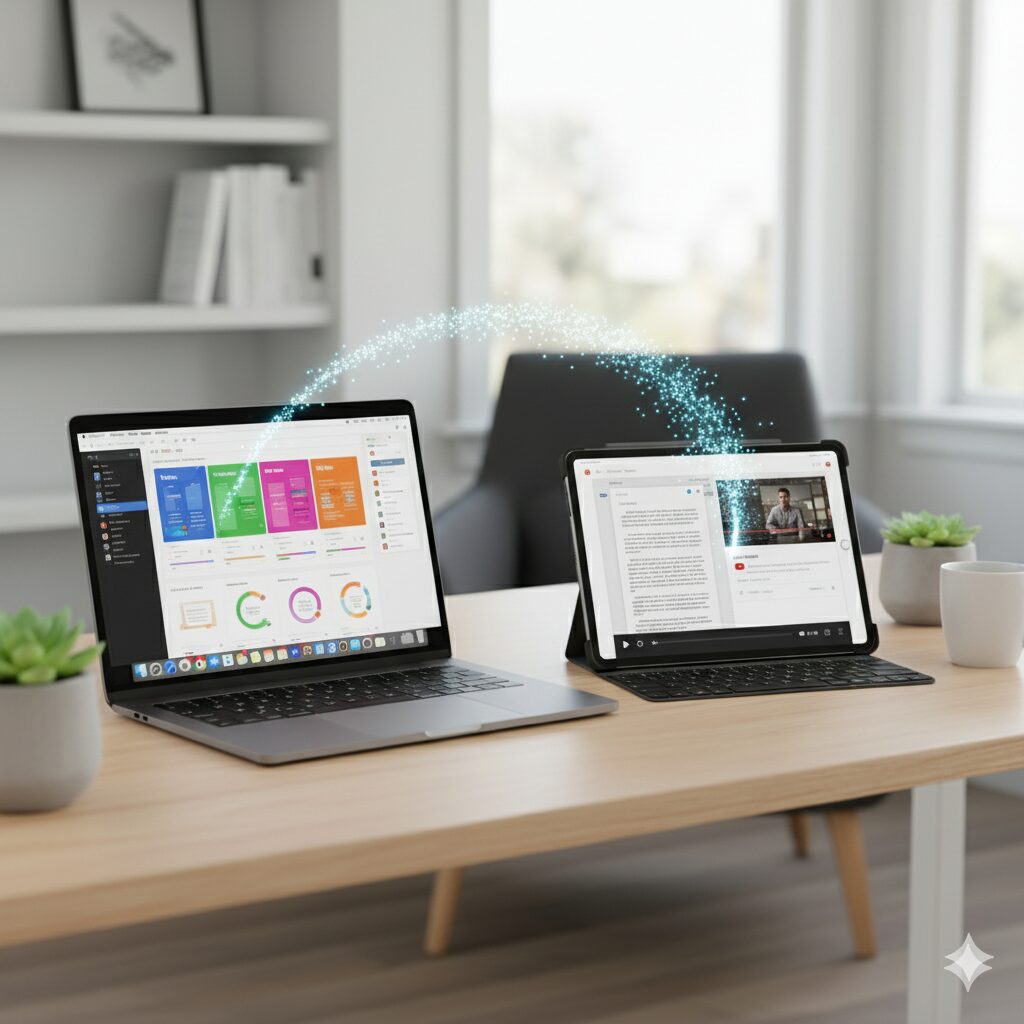
では、具体的に iPad サブモニターをどう使えば、資料作成が「爆速」になるのでしょうか? 私が実践している活用術をご紹介します。
活用例1: 参考資料を iPad に「固定表示」
これが最も効果的な使い方です。
- Mac (メイン画面): PowerPoint や Keynote でスライドを作成
- iPad (サブ画面): 参考にする PDF、競合他社の Web サイト、過去の資料、クライアントからの指示書(メールやチャット)
これまでは資料と作成画面を何度も行き来していた作業が、「見る」と「作る」の完全な分業になります。思考が中断されず、作業に没頭できる時間が劇的に増えますよ。
活用例2: Apple Pencil で資料に「手書き」
仕事で送られてきた PDF やWord の文書をチェックする場合は、MacBook から iPad をコントロールしながら必要な箇所だけ手書きでチェックしたい時に有効です。
- MacBook (メイン機): 資料の確認作業作業(例: Word や PDF など)
- iPad (サブ機): MacBookから資料を受け取って、手書きで書き入れたい箇所だけ追記
iPad 側で Apple Pencil を使ってペンタブレットのように直感的な操作できるので、味のある書き込みも可能ですよ。
活用例3: 参考動画を iPad で「再生」
最近は、操作方法やノウハウを YouTube の動画で見ながら作業することも増えましたよね。
- MacBook (メイン画面): 実際に手を動かす作業(例: Excelの関数入力、デザインソフトの操作)
- iPad (サブ画面): 操作方法を解説している YouTube 動画
動画を止めたり再生したりするために、作業画面を切り替える必要はもうありません。
活用例4: アプリのツールパレットを iPad に「分離」
Photoshop や Illustrator、動画編集ソフト(Final Cut Pro など)を使う方にも Sidecar は有効です。
- MacBook (メイン画面): メインの編集キャンバス(作業領域)を広く使う
- iPad (サブ画面): ツールバー、レイヤーパネル、カラーパレットなど、頻繁に使うパネル類を移動させる
MacBook の編集画面を最大に使うことができますので、作業効率がアップします。
ポチップ
どの iPad を選ぶ? サブモニター用途におすすめのモデル(2025年版)
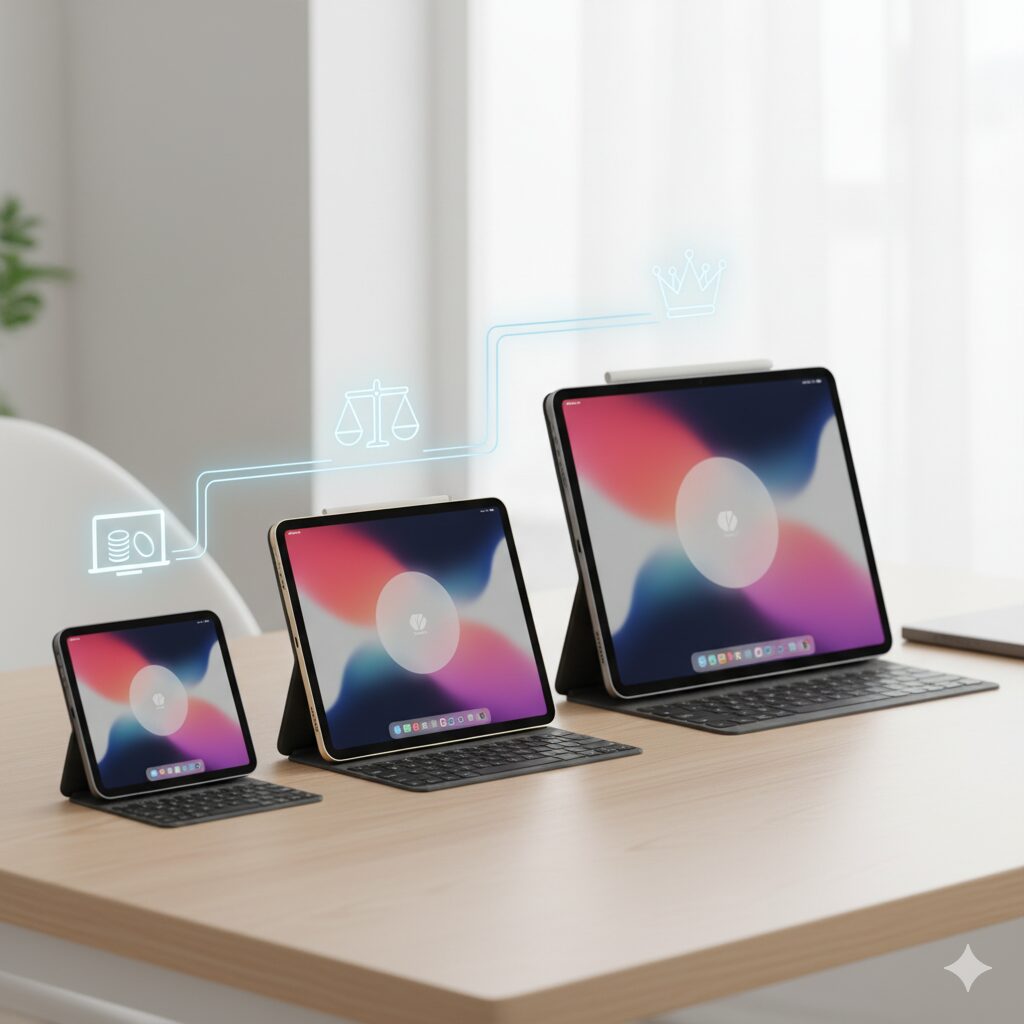
「iPad サブモニター、良さそうだけど…どのモデルを買えばいいの?」 すでにお持ちの iPad が Sidecar に対応していればそれを使うのがベストですが、これから購入する方のために、用途別のおすすめモデルをご紹介します。
【コスパ重視】手軽に始めたいなら「iPad (無印 / 第10世代以降)」
- 特徴: 最もスタンダードで価格が安いモデル。
- おすすめな人: とにかくコストを抑えてデュアルディスプレイ環境を試したい人。
- ポイント: 画面サイズも10.9インチあり、サブモニターとして十分機能します。
【バランス最強】持ち運びと性能なら「iPad Air (第5世代以降)」
- 特徴: 無印より高性能で薄型軽量。Apple Pencil(第2世代)に対応しています。
- おすすめな人: カフェなどへの持ち運びが多く、性能にも妥協したくない人向けです。
- ポイント: 私(筆者)もこのAirモデルを愛用しています。資料作成のサブモニターとしては、性能・サイズ・価格のバランスが最も優れていると感じます。
【最高体験】メイン機としても使うなら「iPad Pro (12.9インチ)」
- 特徴: 最大・最高性能の iPad。ProMotion(高リフレッシュレート)で見やすい。
- おすすめな人: 自宅での作業がメインで、サブモニターにも広さと高画質を求める人向けです。
- ポイント: 12.9インチは、MacBook (13〜14インチ) とほぼ同等のサイズ感。もはや「サブ」とは呼べないほどの快適な作業領域を確保できます。
各モデルの最新情報や価格比較は、Apple の公式サイトで確認するのが確実です。
まとめ:Sidecar を使って MacBook と iPad で資料作成を爆速に!
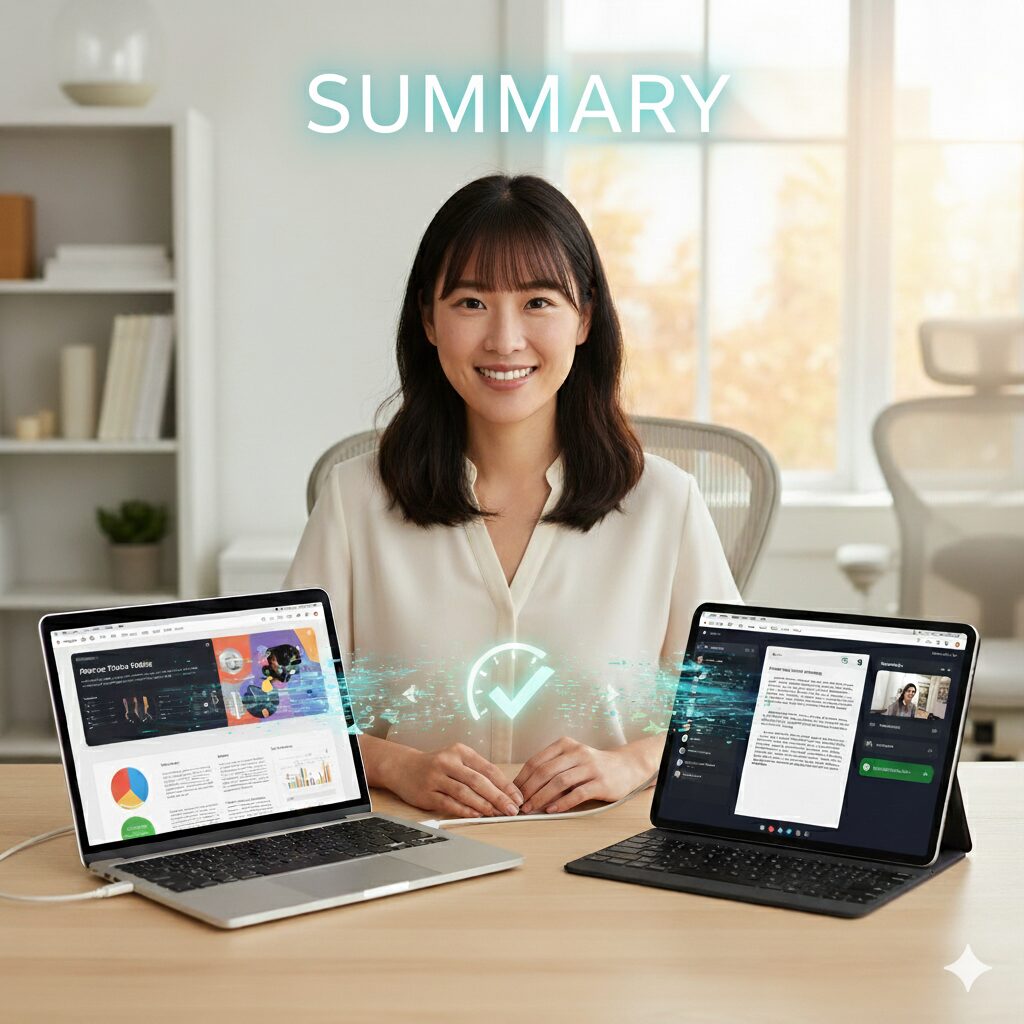
今回は、MacBook ユーザーが iPad をサブモニター化し、資料作成の効率を劇的に上げる「Sidecar」機能について、設定方法から活用術まで徹底的に解説しました。
この記事のポイント:
- iPadサブモニター化は「Sidecar」機能で無料・簡単に実現できる。
- 有線接続は安定・給電、無線接続は手軽。
- 「拡張ディスプレイ」として、参考資料や動画を iPad に表示させるのが王道。
- バッテリー消費には注意。長時間は有線接続がおすすめ。
MacBook とiPad、この2台の組み合わせは、私たちが想像する以上に強力なモバイルでの作業環境を生み出してくれます。
あなたが今、画面の小ささや切り替えの手間に少しでもストレスを感じているなら、この記事を読み終えた今、すぐに試してみてください。 おそらく、もう元のシングルディスプレイ環境には戻れなくなるはずです。
もし、あなたがまだ iPad を持ってないなら、この記事を参考にiPadの購入を検討してもください。あなたの資料作成が、より速く、より快適になることを願っています。
ポチップ
最後まで読んで頂きありがとうございました。
よかったらコメントで感想をいただけると励みになります。
ではまたね〜。